在使用Visual Studio 2010(VS2010)在32位電腦上開發上位機軟件后,將其復制到其他電腦上運行時,可能會遇到無法打開或運行錯誤的問題。這通常是由于目標電腦缺少必要的運行環境或依賴項不匹配導致的。以下是解決此問題的詳細步驟和注意事項。
1. 檢查目標電腦的系統環境
- 操作系統兼容性:確保目標電腦的操作系統與開發環境兼容。VS2010開發的軟件通常支持Windows XP、Windows 7、Windows 8等較舊系統,但可能需要在Windows 10或更高版本上安裝額外的兼容性補丁。
- 32位 vs 64位系統:由于軟件是在32位電腦上開發的,目標電腦如果是64位系統,可能需要安裝32位運行庫。大多數64位系統可以運行32位軟件,但需確保依賴項齊全。
2. 安裝必要的運行庫和依賴項
- Visual C++ Redistributable:VS2010開發的軟件通常依賴于Microsoft Visual C++ 2010 Redistributable Package。在目標電腦上安裝對應的32位版本(x86)可以解決多數運行時錯誤。下載地址可從微軟官網獲取。
- .NET Framework:如果軟件基于.NET開發,確保目標電腦安裝了相應版本的.NET Framework(例如.NET Framework 4.0)。VS2010默認支持.NET 4.0,但部分功能可能需要更高版本。
- 其他依賴庫:如果軟件使用了第三方庫(如數據庫驅動、硬件SDK等),請將這些庫文件一并復制到目標電腦,或安裝對應的運行時組件。
3. 檢查軟件部署設置
- 靜態編譯 vs 動態鏈接:在VS2010中,編譯時可選擇靜態鏈接或動態鏈接運行時庫。如果使用動態鏈接(默認設置),則目標電腦需安裝運行庫;如果使用靜態鏈接,可將所有依賴打包到可執行文件中,但可能增加文件大小。在項目屬性中,設置“C/C++” -> “代碼生成” -> “運行時庫”為“多線程(/MT)”可啟用靜態鏈接。
- 部署項目或安裝程序:考慮使用VS2010的“安裝項目”或第三方工具(如Inno Setup)創建安裝包,自動安裝依賴項并設置注冊表項,簡化部署過程。
4. 調試和錯誤排查
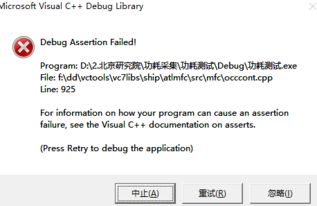
- 查看錯誤信息:如果軟件打開時出現錯誤對話框,記錄錯誤代碼或消息,搜索微軟支持文檔或社區論壇獲取解決方案。
- 事件查看器:在目標電腦上打開“事件查看器”(Event Viewer),檢查“應用程序”日志中的錯誤事件,這有助于定位缺失的DLL或權限問題。
- 依賴項檢查工具:使用如Dependency Walker(depends.exe)分析軟件所需的DLL文件,確保目標電腦上存在所有必要的文件。
5. 權限和路徑問題
- 管理員權限:某些軟件需要管理員權限才能運行,尤其是涉及硬件訪問或系統設置的上位機軟件。嘗試以管理員身份運行可執行文件。
- 文件路徑和配置:確保軟件配置文件中引用的路徑(如數據文件、日志目錄)在目標電腦上有效,避免使用絕對路徑,改用相對路徑或環境變量。
6. 測試和驗證
- 在虛擬機上測試:部署前,可在虛擬機中模擬目標環境進行測試,提前發現兼容性問題。
- 用戶反饋收集:如果軟件面向多臺電腦,收集用戶反饋,針對常見問題優化部署流程。
解決VS2010開發的32位軟件在其他電腦上運行的問題,關鍵在于確保目標電腦具備完整的運行環境。通過安裝運行庫、靜態編譯或創建安裝包,可以大幅提升軟件的可移植性。如果問題持續,建議詳細記錄錯誤信息并參考微軟官方文檔進行深入排查。